Wie greift man auf den Speedport Login einfach zu?
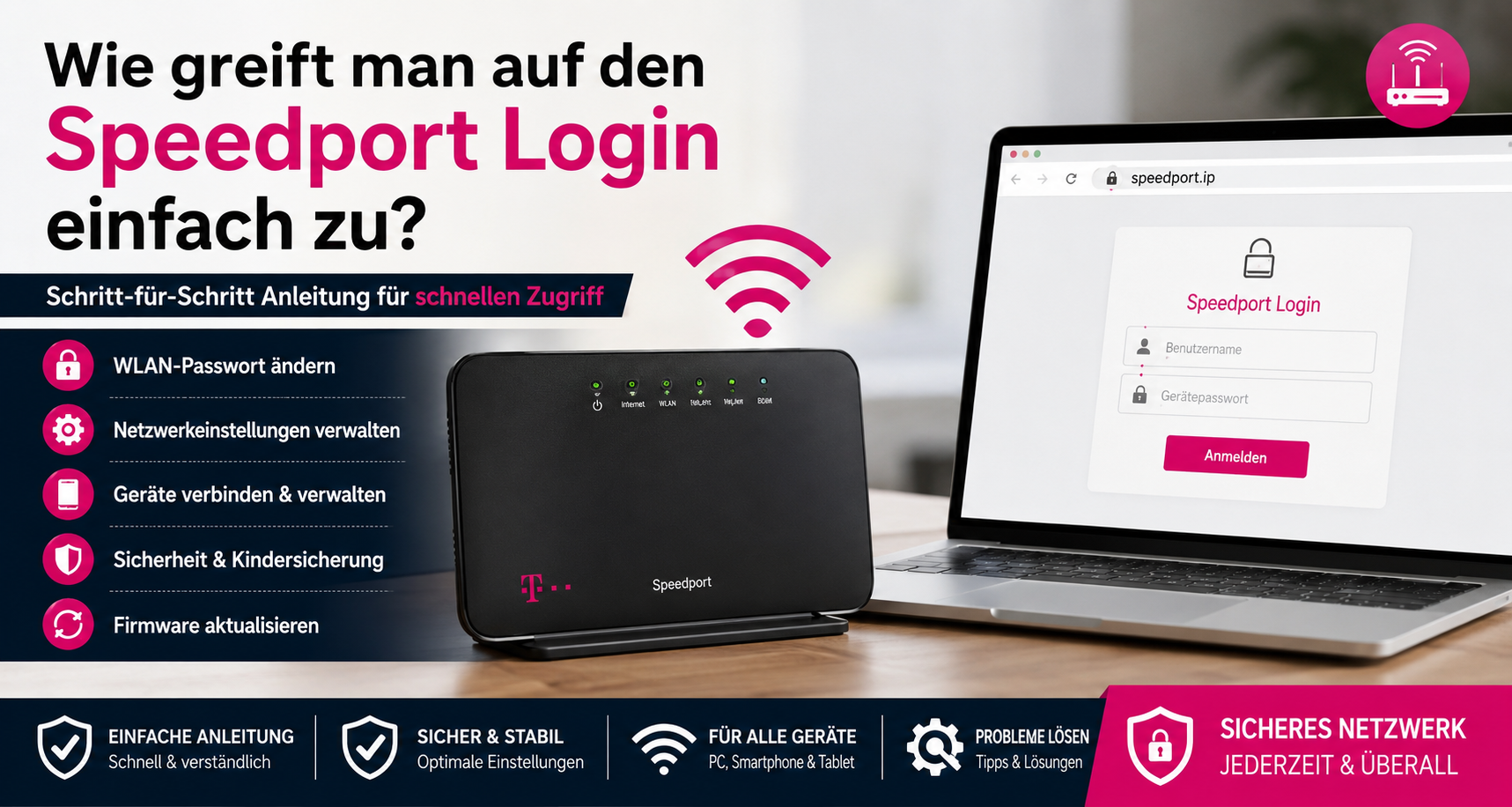
Der Zugriff auf Ihren Router ist der erste Schritt, wenn Sie Ihr Heimnetzwerk verwalten oder Probleme mit der Internetverbindung beheben möchten. Viele Nutzer suchen nach einer schnellen Möglichkeit, die Seite speedport.ip zu öffnen und die wichtigsten Einstellungen zu ändern. Mit den richtigen Schritten dauert der Login nur wenige Minuten.
Ob Sie das WLAN-Passwort ändern, neue Geräte verbinden oder Sicherheitsoptionen anpassen möchten – der Router bietet alle wichtigen Funktionen an einem Ort. Wenn Sie wissen, wie der Login funktioniert, sparen Sie Zeit und vermeiden unnötige Fehler.
In diesem Leitfaden erfahren Sie Schritt für Schritt, wie Sie den Router erreichen, was bei Problemen hilft und welche Einstellungen besonders wichtig sind. Außerdem finden Sie hilfreiche Tipps, um Ihr Netzwerk sicher und stabil zu halten.
Warum ist speedport.ip wichtig?
Die Routerseite dient als Verwaltungsbereich Ihres Speedport-Routers. Hier können Sie fast alle Netzwerkeinstellungen ändern, ohne zusätzliche Programme zu installieren.
Zu den wichtigsten Funktionen gehören:
- WLAN-Name ändern
- WLAN-Passwort aktualisieren
- Neue Geräte verbinden
- Gastnetzwerk aktivieren
- Kindersicherung verwalten
- Router neu starten
- Firmware aktualisieren
Diese Optionen machen die Routeroberfläche zum Mittelpunkt Ihres Heimnetzwerks.
So öffnen Sie speedport.ip
Der Login funktioniert mit wenigen Schritten.
- Verbinden Sie Ihren Computer oder Ihr Smartphone mit dem Speedport-Router.
- Öffnen Sie einen Browser Ihrer Wahl.
- Geben Sie speedport.ip in die Adressleiste ein.
- Drücken Sie die Eingabetaste.
- Die Login-Seite des Routers erscheint.
Jetzt können Sie sich mit Ihren Zugangsdaten anmelden.
Welche Daten werden für den Admin Login benötigt?
Für den admin login benötigen Sie normalerweise:
- Das Gerätepasswort
- Den Benutzernamen, falls erforderlich
Bei vielen Speedport-Modellen befindet sich das Standardpasswort auf einem Aufkleber an der Unterseite oder Rückseite des Routers. Falls Sie das Passwort bereits geändert haben, verwenden Sie Ihre eigenen Zugangsdaten.
Was tun, wenn die Login-Seite nicht geöffnet wird?
Manchmal erscheint die Routerseite nicht sofort. Dafür gibt es verschiedene Gründe.
Verbindung prüfen
Kontrollieren Sie zuerst, ob Ihr Gerät wirklich mit dem Speedport verbunden ist. Nutzen Sie möglichst das Heimnetzwerk und keine mobile Datenverbindung.
Browser neu starten
Ein Browser kann zwischengespeicherte Daten verwenden. Schließen Sie ihn vollständig und versuchen Sie es erneut.
Router neu starten
Ein einfacher Neustart löst viele kleine Probleme.
Gehen Sie dabei so vor:
- Router ausschalten
- Etwa 30 Sekunden warten
- Router wieder einschalten
- Einige Minuten warten
- Login erneut versuchen
Cache löschen
Gespeicherte Browserdaten können den Seitenaufruf verhindern. Nach dem Löschen des Caches funktioniert der Zugriff oft wieder problemlos.
Wichtige Einstellungen nach dem Login
Nach erfolgreichem Login lohnt es sich, einige Punkte zu prüfen.
WLAN-Passwort ändern
Ein starkes Passwort schützt Ihr Heimnetzwerk vor unbefugtem Zugriff.
Ein gutes Passwort enthält:
- Großbuchstaben
- Kleinbuchstaben
- Zahlen
- Sonderzeichen
- Mindestens zwölf Zeichen
WLAN-Namen anpassen
Ein individueller Netzwerkname erleichtert das Erkennen Ihres WLANs und verhindert Verwechslungen mit Nachbarnetzwerken.
Firmware aktuell halten
Neue Firmware verbessert häufig:
- Sicherheit
- Stabilität
- Geschwindigkeit
- Kompatibilität
Regelmäßige Updates sorgen dafür, dass Ihr Router zuverlässig arbeitet.
Häufige Fehler beim Admin Login
Viele Login-Probleme entstehen durch kleine Fehler.
Falsches Passwort
Achten Sie auf Groß- und Kleinschreibung. Schon ein einzelnes falsches Zeichen verhindert den Login.
Alte Browserdaten
Gespeicherte Cookies oder Browserdaten können Probleme verursachen. Ein privates Browserfenster hilft häufig weiter.
Verbindung zum Router fehlt
Wenn das Gerät nicht mit dem Speedport verbunden ist, kann die Login-Seite nicht geladen werden.
Sicherheitstipps für Ihren Router
Ein sicher eingerichteter Router schützt Ihre persönlichen Daten besser.
Beachten Sie diese Empfehlungen:
- Standardpasswort ändern
- Firmware regelmäßig aktualisieren
- Starkes WLAN-Passwort verwenden
- Gastnetzwerk für Besucher nutzen
- Unbekannte Geräte regelmäßig entfernen
- Einstellungen nur im eigenen Netzwerk ändern
Diese einfachen Maßnahmen erhöhen die Sicherheit deutlich.
Wann sollte ein Router zurückgesetzt werden?
Ein Reset ist nur sinnvoll, wenn andere Lösungen nicht helfen.
Ein Zurücksetzen kann notwendig sein, wenn:
- Das Passwort vergessen wurde.
- Einstellungen fehlerhaft sind.
- Der Router nicht mehr richtig reagiert.
- Wiederholte Login-Probleme auftreten.
Nach einem Reset müssen alle Einstellungen erneut eingerichtet werden.
Tipps für eine stabile Internetverbindung
Neben den Routereinstellungen beeinflussen auch andere Faktoren die Netzwerkqualität.
Hilfreiche Tipps:
- Router möglichst zentral aufstellen.
- Große Metallflächen vermeiden.
- Router nicht hinter Möbeln verstecken.
- Ausreichenden Abstand zu anderen Funkgeräten halten.
- Router regelmäßig neu starten.
Mit diesen kleinen Änderungen verbessert sich die WLAN-Abdeckung oft spürbar.
Häufig gestellte Fragen
Kann ich mich mit dem Smartphone anmelden?
Ja. Die Routerseite funktioniert auch auf Smartphones und Tablets, solange das Gerät mit dem Speedport-WLAN verbunden ist.
Muss ich Software installieren?
Nein. Ein normaler Internetbrowser reicht aus.
Kann jeder den Router öffnen?
Nur Personen mit den richtigen Zugangsdaten können Änderungen an den Einstellungen vornehmen.
Was passiert bei falschen Login-Daten?
Der Router verweigert den Zugriff. Erst nach Eingabe der korrekten Daten wird die Verwaltungsseite geöffnet.
Conclusion
Der Zugriff auf speedport.ip ist einfach, wenn Ihr Gerät mit dem Router verbunden ist und Sie die richtigen Login-Daten kennen. Nach dem erfolgreichen admin login können Sie Ihr WLAN verwalten, Sicherheitsoptionen anpassen und wichtige Netzwerkeinstellungen ändern. Prüfen Sie regelmäßig Ihre Routereinstellungen, halten Sie die Firmware aktuell und verwenden Sie sichere Passwörter. So bleibt Ihr Heimnetzwerk zuverlässig, geschützt und jederzeit einsatzbereit.
Lesen Sie auch | Wie ein Elektrofahrrad den täglichen Arbeitsweg schneller und günstiger macht